author avatar
      مديرة خدمة العملاء لمنطقة الإفريقية
   
آخر تحديث بواسطة أحمد خالد 2 ديسمبر 2025

ملخص
استرجع صورك وفيديوهاتك المحذوفة على ويندوز 10 و11 بسهولة—even بعد إفراغ سلة المحذوفات أو حذف الملفات نهائياً. اكتشف أفضل الطرق المجانية والمدفوعة لإعادة ذكرياتك بسرعة وأمان. لا تفوت فرصة إعادة ملفاتك، تابع الدليل الآن!



هل حذفت للتو صور عطلتك التي لا تعوض، أو فيديوهات الطائرة بدون طيار بدقة 4K، أو تسجيلات الزفاف، أو تلك الرسالة الصوتية الثمينة لأول كلمات طفلك؟

هل أفرغت سلة المحذوفات بالفعل أو استخدمت Shift+Delete وأنت الآن في حالة ذعر؟

اهدأ – ملفات وسائطك موجودة بالتأكيد لا تزال على القرص ويمكن استرجاعها ، حتى لو اختفت منذ أسابيع. يظهر لك هذا الدليل المحدث بالكامل كل طريقة فعالة (مجانية ومدفوعة) لـ استرجاع ملفات الوسائط المحذوفة على ويندوز 11 و10 بأعلى معدل نجاح ممكن.

القاعدة الأولى الحرجة: توقف عن استخدام القرص فوراً!

في اللحظة التي تدرك فيها اختفاء الملفات، توقف عن حفظ أي شيء جديد على ذلك القرص. كل ملف جديد أو تحديث ويندوز أو حتى ذاكرة التخزين المؤقتة للمتصفح يمكن أن يكتب على صورك وفيديوهاتك المحذوفة إلى الأبد.
قم بتركيب الأقراص الخارجية/بطاقات SD كـ «للقراءة فقط» إن أمكن، وقم بتثبيت أي برنامج استرجاع على قرص آخر (عادةً يكون قرص C: آمناً).
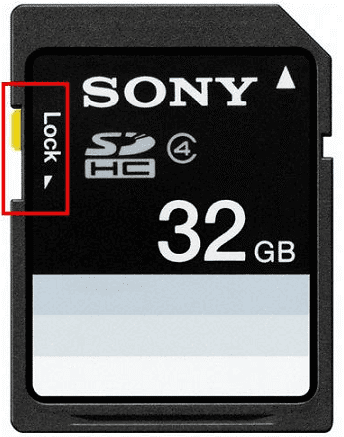
قفل بطاقة sd

جدول مقارنة سريع للطرق (انتقل مباشرة إلى ما يناسبك)

الطريقةمعدل النجاح لملفات الوسائطالصعوبةالتكلفةالأفضل لـانتقل إلى القسممعاينة متوفرة
سلة المحذوفات + نسخة OneDrive الاحتياطيةمنخفض-متوسطسهل جداًمجانيالحذفات الحديثة جداً فقطالطريقة 1✅ نعم (سلة المحذوفات وOneDrive يسمحان بالمعاينة)
Microsoft Windows File استعادةyمتوسطصعبمجانيالحذفات الحديثة، محبي سطر الأوامرالطريقة 2❌ لا (أداة سطر أوامر، لا معاينة)
Renee Undeleter (موصى به)عالي جداً (حتى 98% المبلغ عنها)سهلمدفوع*الصور، فيديوهات 4K/RAW/GoPro، الأقراص المنسقةالطريقة 3✅ نعم (أداة واجهة رسومية تدعم المعاينة قبل الاسترجاع)
الإصدارات السابقة / محفوظات الملفاتمنخفضسهلمجانيفقط إذا قمت بتمكين النسخ الاحتياطي سابقاًالطريقة 4❌ لا
فحص ومعاينة مجاني – تدفع فقط إذا رأيت ملفاتك فعلياً وتريد استرجاعها.

الطريقة 1: فحص سلة المحذوفات ونسخة OneDrive الاحتياطية

ملاحظة لأقراص USB وبطاقات SD والأقراص الخارجية HDD: هذه الأجهزة لا تحتوي على سلة محذوفات، وOneDrive عادةً لا يقوم بمزامنتها تلقائياً. إذا كانت وسائطك على جهاز خارجي، انتقل مباشرة إلى الطريقة 2 أو 3.

معظم مستخدمي ويندوز 10/11 يقومون بمزامنة مجلدات سطح المكتب والوثائق والصور تلقائياً مع OneDrive. حتى لو أفرغت سلة المحذوفات على جهازك، قد تكون الملفات لا تزال في:
1. سلة المحذوفات – انقر نقراً مزدوجاً على أيقونة سطح المكتب → اكتب اسم الملف → انقر بزر الفأرة الأيمن → استعادة.
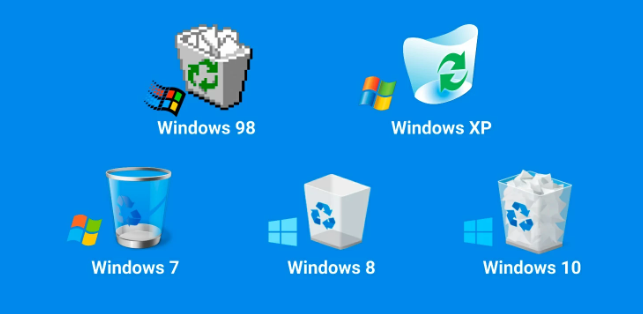
سلات المحذوفات
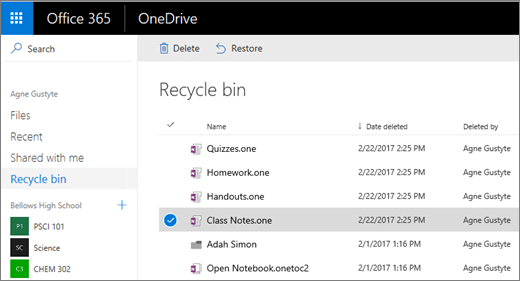
2. سلة محذوفات OneDrive – سجل الدخول إلى onedrive.com→ سلة المحذوفات (الشريط الجانبي الأيسر) → استعادة من هناك (تحتفظ بالملفات لمدة 30-93 يوماً).
سلة محذوفات onedrive

الطريقة 2: أداة Microsoft Windows File استعادةy (أداة رسمية مجانية)

أداة سطر الأوامر الخاصة بمايكروسوفت مجانية تماماً وقوية بشكل مفاجئ للحذفات الحديثة.
Windows File استعادةy هي تطبيق مجاني من متجر Microsoft يمكنه استرجاع الصور والفيديوهات والوثائق من الأقراص المحلية وبطاقات SD وأقراص USB – حتى بعد إفراغ سلة المحذوفات.
تعمل في وضعين (عادي وشامل) وتدعم أنظمة الملفات NTFS وFAT وexFAT وReFS. في عام 2025، لا تزال الخيار المجاني الأفضل تماماً إذا كنت مرتاحاً مع بعض الأوامر.
Pros:
  • أداة رسمية من Microsoft بنسبة 100% مجانية
  • تعمل على الأقراص الخارجية وبطاقات SD
  • لا حاجة لتثبيت على القرص المتضرر

Cons:

  • سطر أوامر فقط – مخيف للمبتدئين
  • لا معاينة قبل الاسترجاع
  • معدل نجاح أقل من أدوات الواجهة الرسومية المهنية على الأقراص المنسقة

خطوة بخطوة:
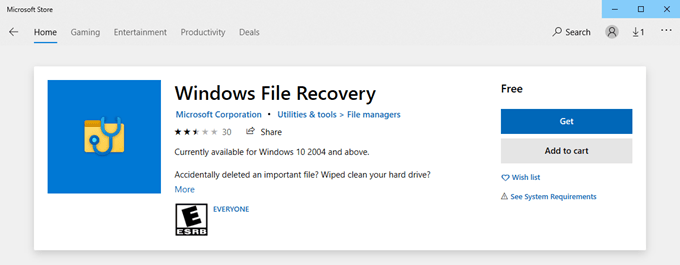
1. افتح متجر Microsoft → ابحث عن “Windows File استعادةy” → تثبيت.
windows file recovery في متجر Windows
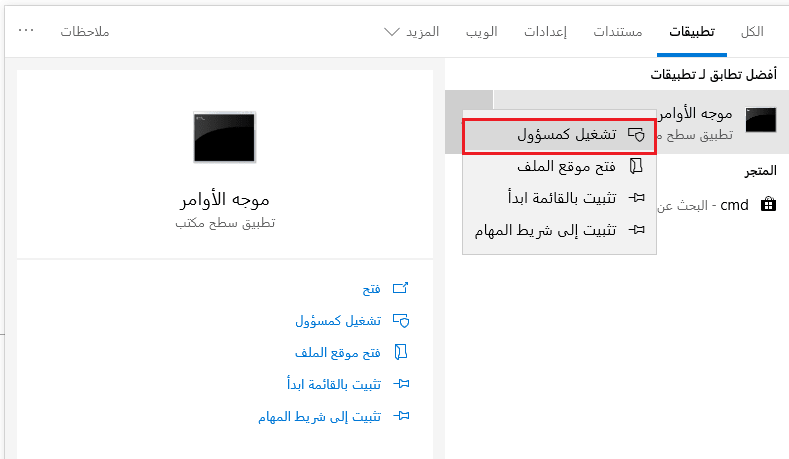
2. شغل موجه الأوامر كمسؤول.
شغل موجه الأوامر كمسؤول
3. الصيغة الأساسية (مثال لقرص D:، حفظ إلى E:):

winfr D: E: /regular /n \Users\Pictures\*.*

(استخدم /extensive بدلاً من /regular لفحص أعمق.)
مساعدة أمر Windows File استعادةy
4. اكتب “Y” للتأكيد → انتظر → تظهر الملفات المستردة في مجلد “استعادةy_” على القرص المقصد.
نتيجة Windows File استعادةy
إذا كانت الأوامر تخيفك، انتقل إلى الطريقة التالية – معظم المستخدمين يحصلون على نتائج أفضل بكثير مع أداة رسومية.

الطريقة 3: Renee Undeleter – الحل الأكثر موثوقية في 2025

Renee Undeleter هو أداة استرجاع بيانات مهنية تساعدك على استرجاع الملفات المفقودة أو المحذوفة من جهازك. إنها أداة سهلة الاستخدام وشاملة تقدم معدلاً عالياً لنجاح الاسترجاع – خاصة لملفات الوسائط مثل فيديوهات 4K، الصور الخام، تسجيلات GoPro، وتسجيلات الطائرات بدون طيار.
مع Renee Undeleter، يمكنك العثور على واسترجاع حوالي 400 تنسيق ملف حتى بعد بدء الكتابة عليها، والعملية بسيطة للغاية بفضل واجهتها الحديثة وميزاتها العديدة لتحسين الجودة. تعمل محلياً تماماً (بدون رفع إلى السحابة)، لذا لا تترك فيديوهات عائلتك الخاصة جهازك أبداً.
بالإضافة إلى فحص التوقيع، يدعم Renee Undeleter أيضاً استرجاعاً قائماً على نظام الملفات مع جميع أنظمة ملفات ويندوز الرئيسية، مما يجعله مثالياً لكل من الملفات المحذوفة مؤخراً والوسائط المفقودة منذ زمن من الأقراص المنسقة أو التالفة.
نقطة ساخنة Renee Undeleter - برنامج مهني لاستعادة الملفات استعادة الملفات

استعادة البيانات قوية يمكن استعادة البيانات حتى الأجهزة التي بها الكثير من القطاعات التالفة.

دعم لأجهزة متعددة بطاقة SD/SDHC/SDXC، قرص USB، قرص صلب، قرص SSD، كمبيوتر، إلخ.

استعادة أنواع الملفات الصور، الفيديو، الصوت والمستندات ورسائل البريد الإلكتروني، إلخ.

سهل لاستخدام فقط 3 خطوات بسيطة لإكمال الاسترداد، ودعم معاينة الملفات قبل الاسترداد.

التوافق يدعم أنظمة تشغيل Windows و Mac OS

سهل لاستخدام فقط 3 خطوات بسيطة لإكمال الاسترداد

استعادة أنواع الملفات الصور، الفيديو، الصوت والمستندات، إلخ.

دعم لأجهزة متعددة بطاقة ذاكرة، قرص USB، قرص صلب، قرص SSD، إلخ.

تجربة مجاناتجربة مجاناتجربة مجانا قد تم تنزيل مجانا 6374 مرة!
خطوة بخطوة:

الخطوة 1: قم بتنزيل وتثبيت وتشغيل Renee Undeleter على جهاز ويندوز الخاص بك.

هام: تجنب تثبيت البرنامج على القرص الذي يحتوي على البيانات المراد استرجاعها لمنع الكتابة عليها.

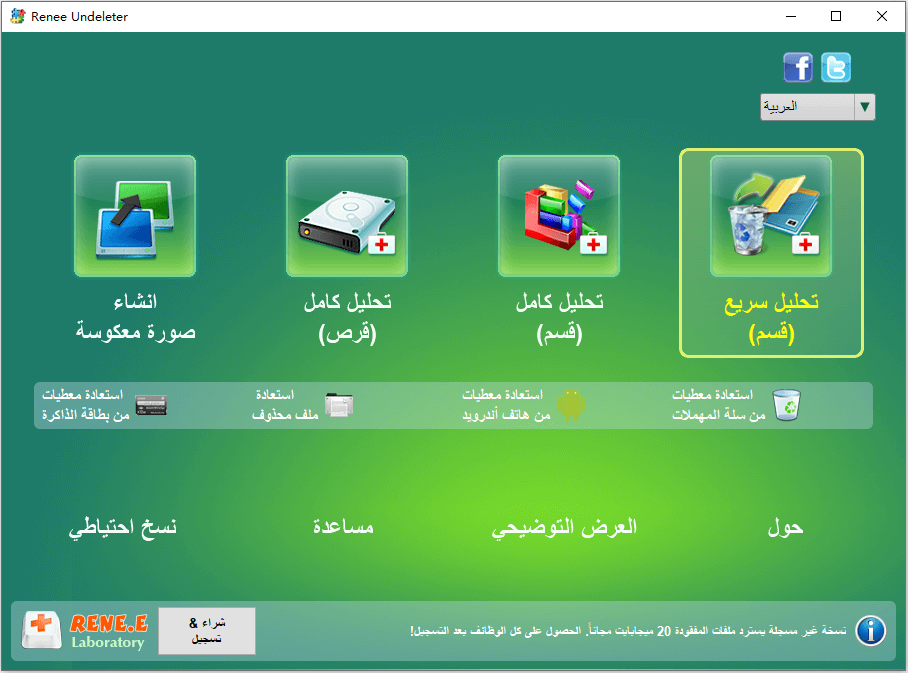
Renee Undeleter، حدد تحليل سريع (قسم)
ميزات استرجاع البيانات
تحليل سريع (قسم): يسترجع الملفات من الحذفات العرضية أو إفراغ سلة المحذوفات.
تحليل كامل (قسم): يعيد الملفات من الأقسام غير القابلة للوصول أو المنسقة.
تحليل كامل (قرص): يحلل معلومات القسم لفحص شامل للقرص.
انشاء صورة معكوسة: يولد صورة معكوسة للقسم لأغراض النسخ الاحتياطي (أمان إضافي).
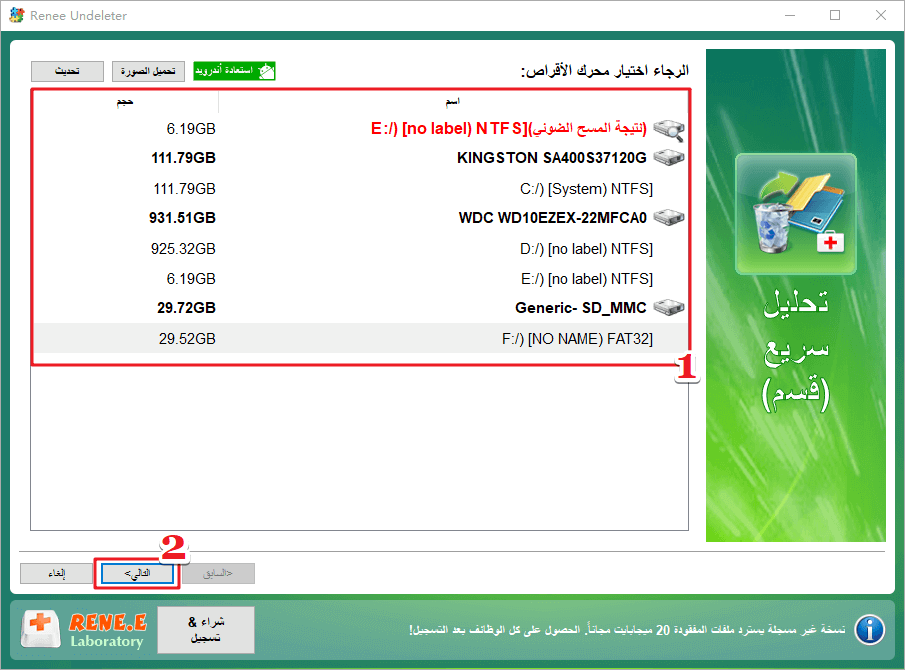
الخطوة 2: اختر القرص → انقر [ التالي ] .
حدد القسم لفحصه في تحليل سريع (قسم)
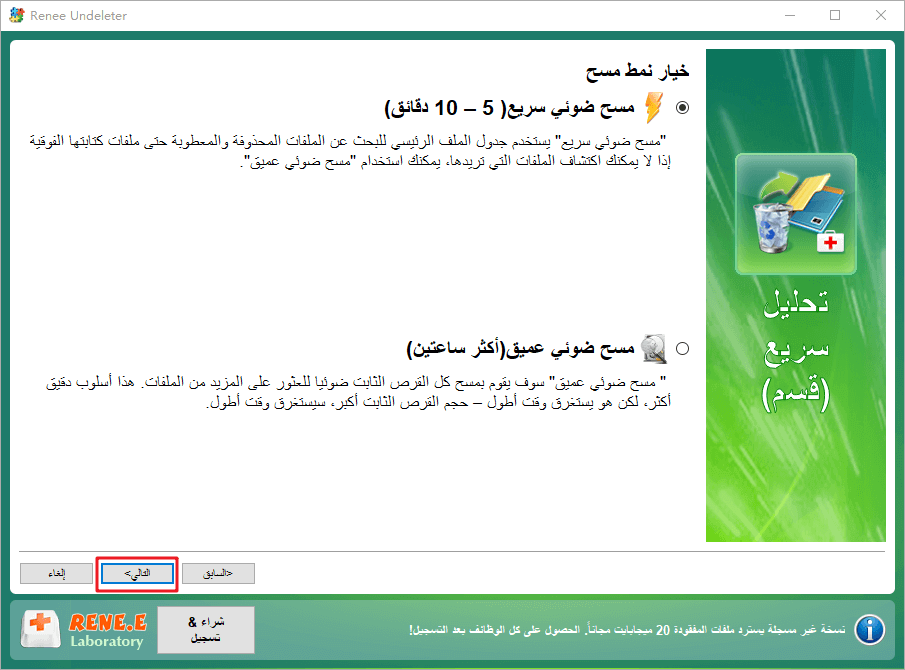
الخطوة 3: اختر [ مسح ضوئي سريع ] أولاً (يفحص أول 30 جيجابايت – سريع جداً).
إذا لم يظهر شيء، انتقل إلى [ مسح ضوئي عميق ] – يستغرق وقتاً أطول لكنه يجد ملفات تفوتها الأدوات الأخرى.
حدد مسح ضوئي سريع في تحليل سريع (قسم)
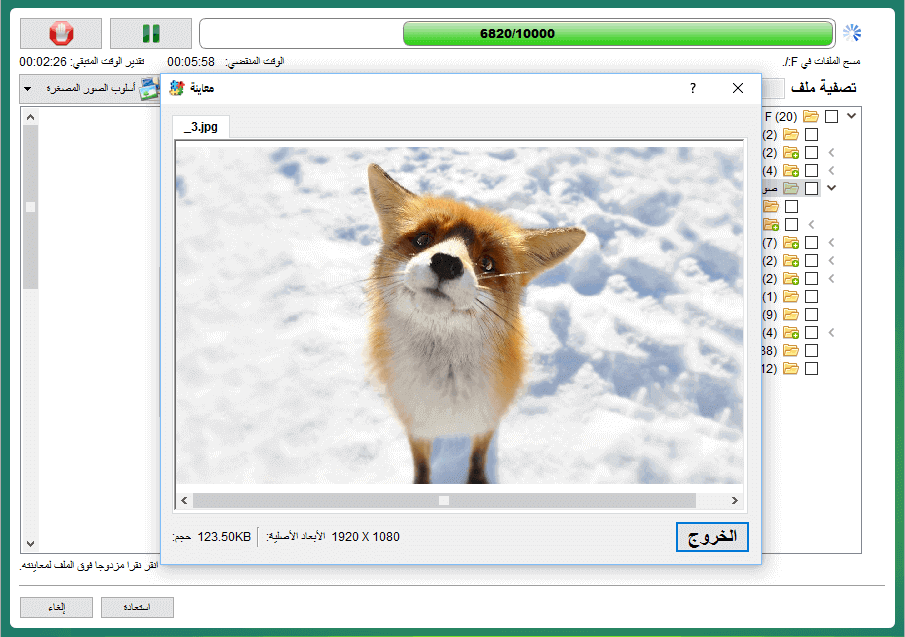
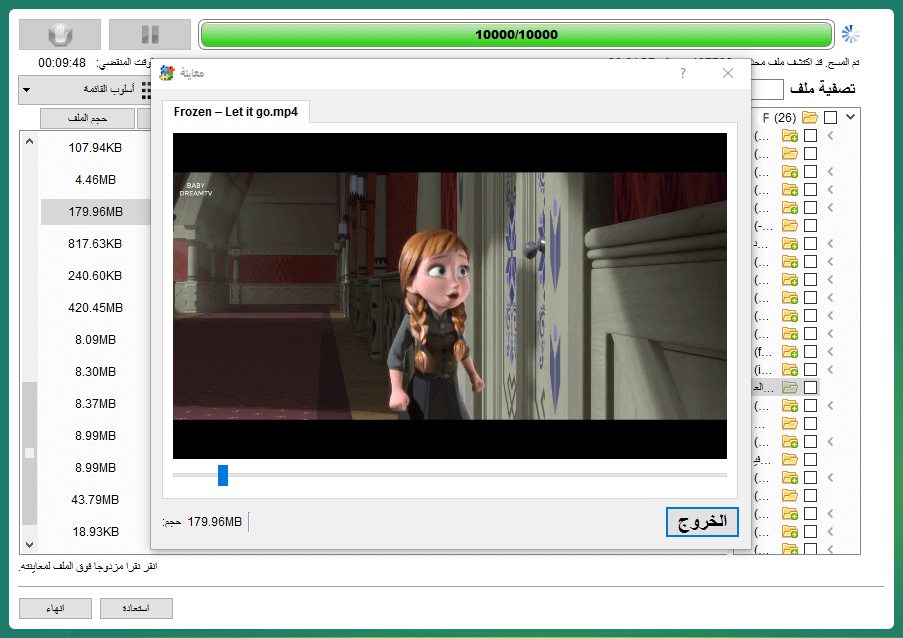
الخطوة 4: معاينة الملفات (انقر نقراً مزدوجاً على الصور/الفيديوهات) → حدد ما تريد → انقر [ استعادة ] → احفظ على قرص آخر.
معاينة قبل الاسترجاع
معاينة ملف mkv
نقطة ساخنة Renee Undeleter - برنامج مهني لاستعادة الملفات استعادة الملفات

استعادة البيانات قوية يمكن استعادة البيانات حتى الأجهزة التي بها الكثير من القطاعات التالفة.

دعم لأجهزة متعددة بطاقة SD/SDHC/SDXC، قرص USB، قرص صلب، قرص SSD، كمبيوتر، إلخ.

استعادة أنواع الملفات الصور، الفيديو، الصوت والمستندات ورسائل البريد الإلكتروني، إلخ.

سهل لاستخدام فقط 3 خطوات بسيطة لإكمال الاسترداد، ودعم معاينة الملفات قبل الاسترداد.

التوافق يدعم أنظمة تشغيل Windows و Mac OS

سهل لاستخدام فقط 3 خطوات بسيطة لإكمال الاسترداد

استعادة أنواع الملفات الصور، الفيديو، الصوت والمستندات، إلخ.

دعم لأجهزة متعددة بطاقة ذاكرة، قرص USB، قرص صلب، قرص SSD، إلخ.

تجربة مجاناتجربة مجاناتجربة مجانا قد تم تنزيل مجانا 6374 مرة!

الطريقة 4: الإصدارات السابقة لويندوز / محفوظات الملفات

هذا الخيار للاسترجاع يعمل فقط إذا تم تمكين محفوظات الملفات أو حماية النظام قبل حدوث الحذف. بدون إعداد سابق، لن تكون نقاط الاستعادة أو النسخ الاحتياطية متوفرة.
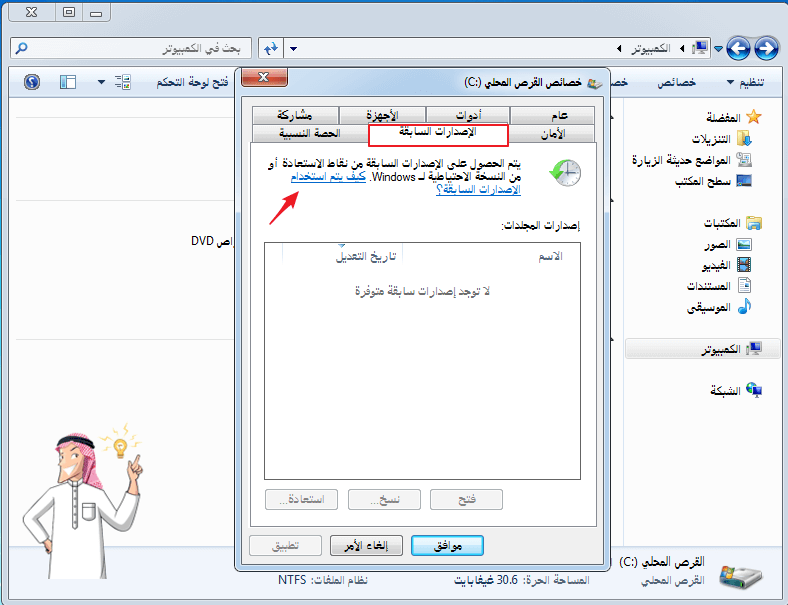
1. انقر بزر الفأرة الأيمن على المجلد الذي كان يحتوي على ملفاتك أصلاً → حدد خصائص → افتح علامة تبويب الإصدارات السابقة.
الإصدار السابق
2. بديلاً، افتح محفوظات الملفات من لوحة التحكم → اختر استعادة الملفات الشخصية → تصفح واستعادة الإصدار المرغوب.

القيود:

  • معظم المستخدمين المنزليين لا يفعلون هذه الميزات أبداً، لذا نجاح الاسترجاع غير شائع.
  • يعمل فقط إذا تم إنشاء نسخ احتياطية أو نقاط استعادة مسبقاً.
  • رغم معدل النجاح المنخفض، إلا أنه فحص سريع يستغرق أقل من 10 ثوانٍ وقد يوفر وقتك إذا كان مفعلاً.

الأفكار النهائية

استرجاع الصور والفيديوهات المحذوفة على ويندوز أسهل وأكثر نجاحاً من أي وقت مضى – طالما تتصرف بسرعة وتختار الأداة المناسبة. بينما يمكن للطرق المجانية أن تساعد أحياناً مع الحذفات الحديثة جداً، Renee Undeleter يقدم باستمرار أعلى معدلات الاسترجاع لملفات الوسائط الثمينة، خاصة من الأقراص المنسقة وبطاقات SD وكاميرات GoPro/الطائرات بدون طيار.
لا تخاطر بذكرياتك – ابدأ الفحص المجاني الآن ورأ ما يمكن استرجاعه بالضبط.

الأسئلة الشائعة

هل يمكنني استرجاع فيديوهات 4K أو صور RAW محذوفة نهائياً منذ أشهر؟

نعم. طالما لم يتم إعادة استخدام مساحة القرص بشكل كبير، يمكن لمسح ضوئي عميق وتحليل كامل (قسم) في Renee Undeleter استرجاع ملفات 4K/RAW الكبيرة حتى بعد أشهر. قصص نجاح من 2025 تظهر استرجاع ملفات محذوفة قبل 6-12 شهراً.

هل من الآمن استرجاع الملفات من بطاقة SD مستخدمة في كاميرتي أو طائرتي بدون طيار؟

بالتأكيد. قم بتوصيل البطاقة، شغل Renee Undeleter، واسترجع مباشرة – البرنامج للقراءة فقط. فقط لا تلتقط صوراً جديدة حتى اكتمال الاسترجاع.

هل سيؤدي استرجاع الملفات إلى تلف قرصي أو بياناتي الحالية؟

لا. الأدوات المهنية مثل Renee Undeleter تقرأ البيانات فقط؛ لا تكتب أبداً على القرص المصدر أثناء الفحص. احفظ دائماً الملفات المستردة في موقع آخر.

هل يمكنني استرجاع أنواع وسائط محددة فقط (مثل فيديوهات MP4 أو ملفات RAW NEF)؟
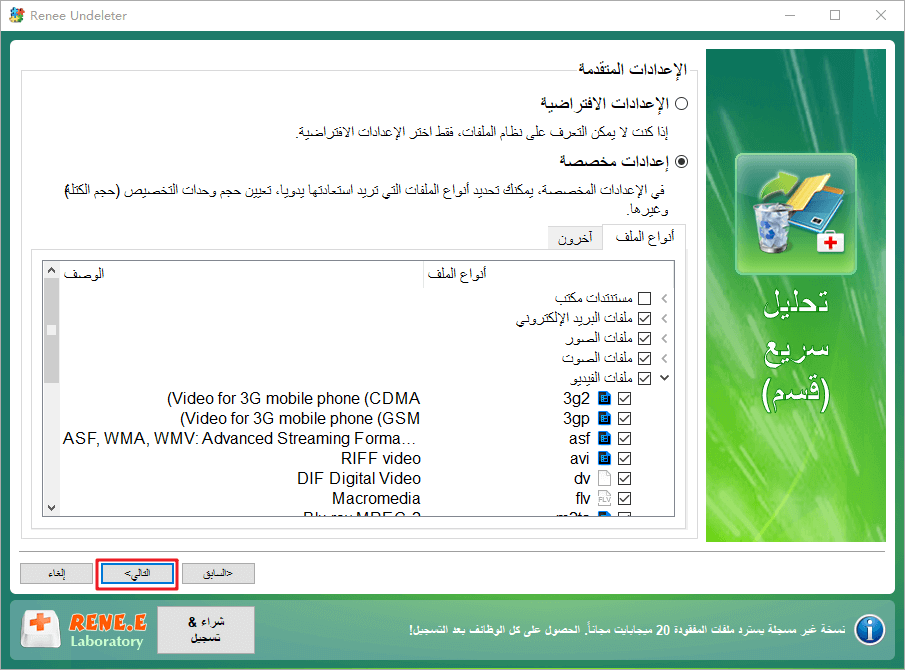
نعم. بعد الفحص، يمكنك تصفية حسب الصور أو الفيديوهات أو الصوت، أو حتى امتدادات محددة لتسريع الأمر والتركيز على ما تحتاجه فقط.
نوع ملف undeleter
نقطة ساخنة Renee Undeleter - برنامج مهني لاستعادة الملفات استعادة الملفات

استعادة البيانات قوية يمكن استعادة البيانات حتى الأجهزة التي بها الكثير من القطاعات التالفة.

دعم لأجهزة متعددة بطاقة SD/SDHC/SDXC، قرص USB، قرص صلب، قرص SSD، كمبيوتر، إلخ.

استعادة أنواع الملفات الصور، الفيديو، الصوت والمستندات ورسائل البريد الإلكتروني، إلخ.

سهل لاستخدام فقط 3 خطوات بسيطة لإكمال الاسترداد، ودعم معاينة الملفات قبل الاسترداد.

التوافق يدعم أنظمة تشغيل Windows و Mac OS

سهل لاستخدام فقط 3 خطوات بسيطة لإكمال الاسترداد

استعادة أنواع الملفات الصور، الفيديو، الصوت والمستندات، إلخ.

دعم لأجهزة متعددة بطاقة ذاكرة، قرص USB، قرص صلب، قرص SSD، إلخ.

تجربة مجاناتجربة مجاناتجربة مجانا قد تم تنزيل مجانا 6374 مرة!

تعليقات المستخدمين

Page 1

ترك تعليق


تم إرسال تعليقك وهو في انتظار المراجعة.