
2026 دليل: كيف تصغّر حجم ملف PDF وترسله بسهولة عبر الإيميل؟

ملخص
يقدم هذا الدليل طرقاً متنوعة لضغط ملفات PDF بسهولة، سواء عبر الإنترنت أو من خلال برامج سطح المكتب أو تطبيقات الجوال. ستتعرف أيضاً على كيفية إنشاء ملفات PDF صغيرة من البداية، ومعالجة عدة ملفات دفعة واحدة، ونصائح للحفاظ على الأمان. تابع القراءة لاكتشاف أسرع وأسهل الحلول لتقليل حجم ملفاتك بدون التأثير على الجودة.


| السيناريو | الحد النموذجي | الطريقة الأولى المختارة | الطريقة الاحتياطية | ملاحظات (الجودة/الخصوصية) |
|---|---|---|---|---|
مرفقات البريد الإلكتروني | 20–25 ميغابايت (نموذجي) | أداة عبر الإنترنت | سطح المكتب (Renee PDF Aide/Acrobat) إذا كان غامضاً | توازن بين السرعة والوضوح؛ تحقق من حدود الناقل/التطبيق |
بوابات الحكومة | ≤1ميغابايت/≤500كيلوبايت/≤100كيلوبايت | سطح المكتب غير متصل (Renee PDF Aide أو Acrobat) | تقسيم حسب الحجم/الصفحات + إعادة ضغط | تجنب تحميل الهويات الحساسة إلى مواقع الطرف الثالث |
ملفات PDF الممسوحة ضوئياً (غنية بالصور) | غالباً ≤1–2 ميغابايت | مسح ضوئي عند 150–200 DPI، رمادي، OCR ← ثم ضغط | إعدادات Acrobat المخصصة أو Renee PDF Aide مع OCR | يحافظ OCR على القراءة في الأحجام الأصغر |
مستخدم محمول فقط | يختلف | ضاغط ويب محمول، قوي إذا لزم الأمر | تطبيق أصلي مع ضغط غير متصل | تفضيل الواي فاي، راقب أذونات البيانات |
«ضغط إلى 1ميغابايت/500كيلوبايت/100كيلوبايت» | كما هو مذكور | ابدأ متوسط ← تكرار قوي | تقليل عينة الصور و/أو التقسيم | تحقق الحجم بعد كل مرور؛ تجنب الغبش المفرط |
- انخفاض DPI وارتفاع الضغط يقللان الحجم لكنهما قد يغبشان الصور؛ يساعد OCR في الحفاظ على وضوح النص.
- حساس للخصوصية → غير متصل أولاً؛ حساس للوقت → عبر الإنترنت أولاً.
- لا يتطلب تثبيتاً
- نتائج سريعة مع تدفق عمل بسيط من 3 خطوات
- يعمل على معظم الأجهزة والمتصفحات
Cons:
- لا ينبغي تحميل الملفات الحساسة
- حدود يومية أو حدود حجم الملف في الطبقات المجانية
- قد تختلف الجودة؛ المستويات الأقوى يمكن أن تغبش الصور
- بعض الأدوات تتطلب تسجيل الدخول بعد بضع مهام
مقارنة أدوات عبر الإنترنت (الطبقات المجانية)
| الأداة | أقصى حجم ملف (مجاني) | حدود الاستخدام المجاني | مستويات الضغط | دعم الدفعي | يتطلب تسجيل الدخول | سياسة الحذف التلقائي | ودود للويب المحمول | ملاحظات |
|---|---|---|---|---|---|---|---|---|
Smallpdf | حتى 5 غيغابايت | حد يومي على المهام (مثل بضع إجراءات/يوم) | قوي، موصى به/أساسي | ملف واحد في أداة الويب المجانية | أحياناً بعد المهمة الأولى | يحذف بعد فترة قصيرة من المعالجة (مثل ~1 ساعة) | نعم | علامة تجارية قوية، تجربة 14 يوم تزيل الحدود |
iLovePDF | حتى 200 ميغابايت (نموذجي) | حد يومي على المهام المجانية | شديد، موصى به، أقل | نعم، ملفات متعددة إلى ZIP | لا للاستخدام الأساسي | حذف تلقائي بعد فترة قصيرة (مثل ~ساعتين) | نعم | تطبيقات محمولة متوفرة (iOS/Android) |
Adobe Acrobat Online | حتى 2 غيغابايت (نموذجي) | المهام المتكررة قد تتطلب Adobe ID | عالي، متوسط (موصى به)، منخفض | لا (ملف واحد في كل مرة) | غالباً مطلوب للاستخدام المتكرر | حذف تلقائي بعد المعالجة/وقت محدود | نعم | موقف موثوق في الخصوصية ونتائج نظيفة |

سهل للاستخدام مناسبة للمستخدمين المبتدئين.
وظائف تحرير متعددة تشفير / فك تشفير / تقسيم / دمج / إضافة علامة مائية.
عالية الأمان استخدام خوارزمية تشفير AES256 لتشفير ملفات PDF وحمايتها.
تحرير/ تحويل سريع تعديل/ تحويل ملفات متعددة بسرعة في نفس الوقت.
تحويل تنسيقات متعددة يمكن تحويل PDF إلى Word وExcel وPowerPoint وText، وإلخ.
سهل للاستخدام مناسبة للمستخدمين المبتدئين.
وظائف تحرير متعددة تشفير / فك تشفير / تقسيم / دمج / إضافة علامة مائية.
تحرير/ تحويل سريع تعديل/ تحويل ملفات متعددة بسرعة في نفس الوقت.
تجربة مجاناتجربة مجانا قد تم تنزيل مجانا 2954 مرة!
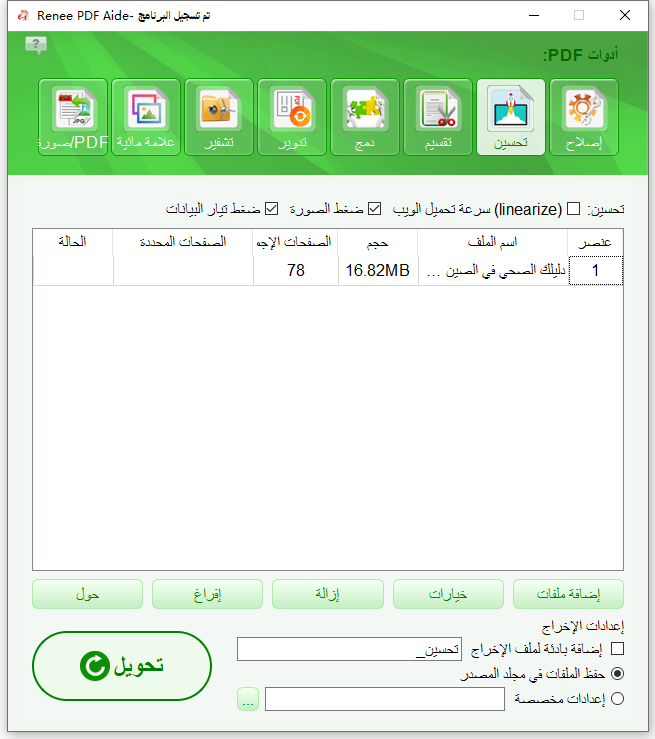
- سرعة تحميل الصفحة عبر الإنترنت (Linearize): يحسن تحميل الصفحة الأولى عبر الويب («Fast Web View»).
- ضغط الصور: يصغر ويعيد ضغط الصور — أكبر محرك لحجم الملف.
- ضغط تدفق البيانات: يضغط كائنات PDF الداخلية بشكل إضافي لتقليل الحجم الكلي.
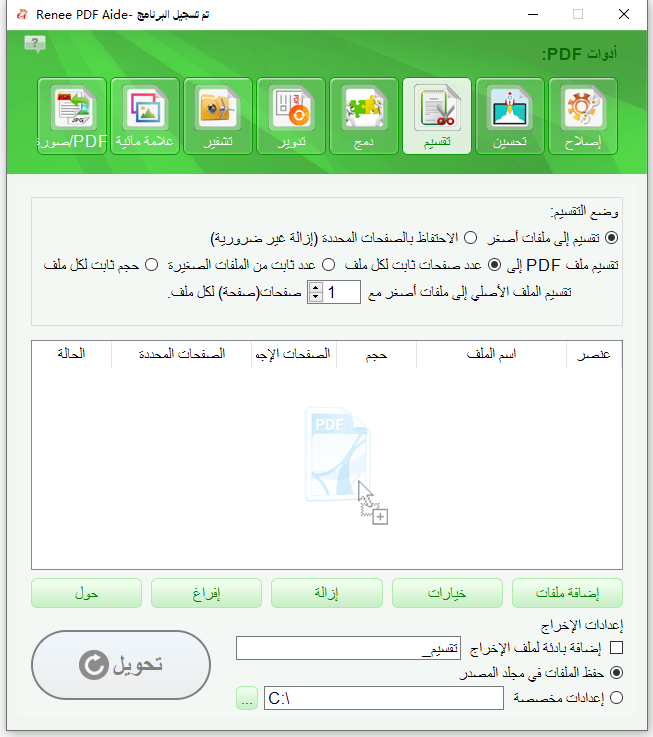
- تقسيم إلى ملفات أصغر : إنشاء ملفات متعددة. يمكنك التقسيم:
- حسب عدد صفحات متساوٍ أو إلى عدد ثابت من الملفات.
- حسب الحجم الأقصى للملف (أفضل لحدود التحميل مثل ≤1 ميغابايت).
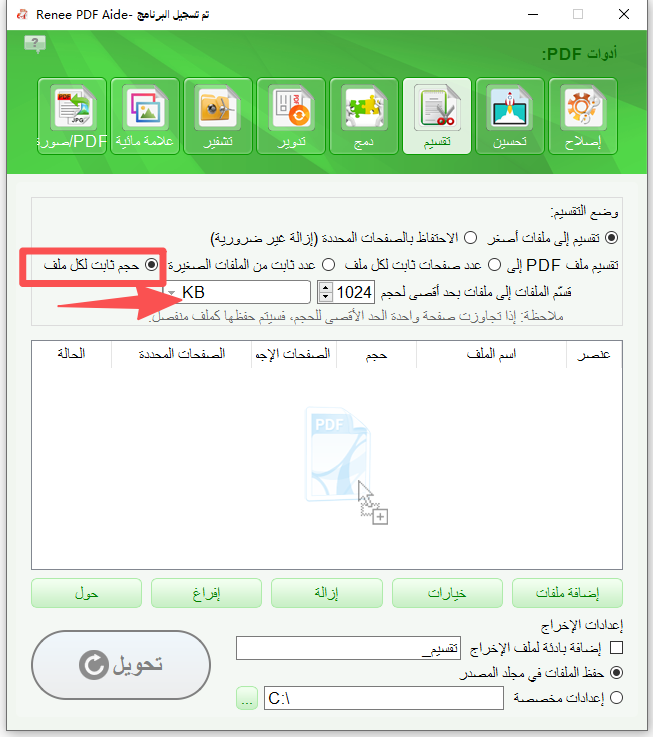
- الحفاظ على الصفحات المحددة: استخراج الصفحات أو النطاقات التي تحتاجها فقطللحفاظ على الملف صغيراً قدر الإمكان.
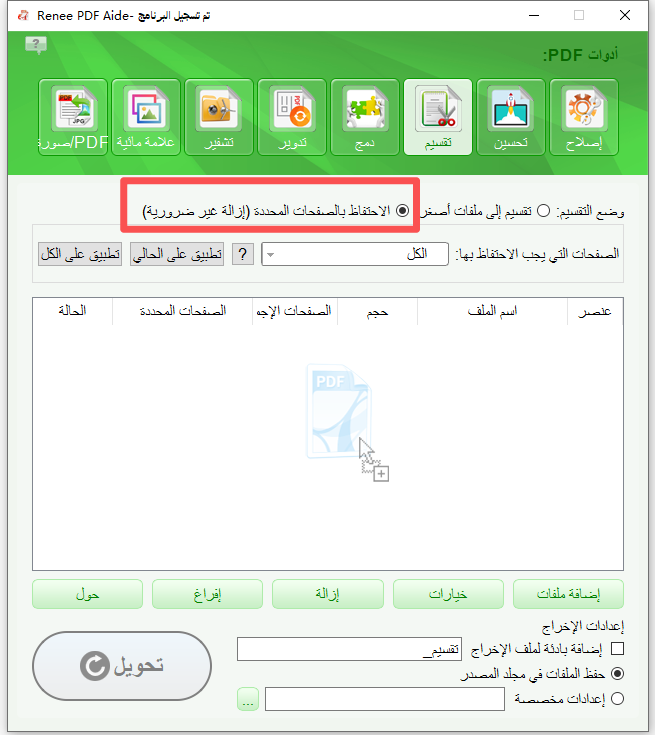
- يعمل بالكامل غير متصل للخصوصية
- ضغط دفعي وOCR لملفات PDF الممسوحة ضوئياً
- أدوات مرنة: Optimize، Split حسب الحجم/الصفحات، Encrypt/Repair
Cons:
- Windows فقط
- مدفوع بعد الفترة التجريبية
- خيارات الضبط المتقدمة قد تتطلب منحنى تعلم قصير
مقارنة مصغرة: Renee مقابل عبر الإنترنت مقابل Acrobat Pro
| العنصر | Renee PDF Aide (Windows) | أدوات عبر الإنترنت (Smallpdf/iLovePDF/Adobe Online) | Adobe Acrobat Pro (Win/Mac) |
|---|---|---|---|
الخصوصية | غير متصل كامل، معالجة محلية | تحميل الملفات إلى الخوادم | غير متصل كامل، معالجة محلية |
التحكم | جيد (الصورة، تدفق البيانات، التحميل الخطي؛ OCR) | أساسي (3 مستويات) | ممتاز (محسّن تفصيلي، خطوط، بيانات وصفية) |
التكلفة | تجربة مجانية؛ ترخيص مدفوع | خطط مجانية؛ اشتراكات اختيارية | اشتراك مدفوع |
المعالجة الدفعية/OCR | نعم/نعم | دفعات محدودة؛ بدون OCR | دفعات عبر الإجراءات؛ OCR مشمول |
منحنى التعلم | متوسط | سهل جداً | متوسط إلى متقدم |
- نتائج فورية عبر الويب المحمول
- OCR في التطبيقات الأصلية يحسن القراءة في الأحجام الصغيرة
- يعمل على iOS وAndroid
Cons:
- استخدام بيانات المحمول للتحميلات/التنزيلات
- يمكن أن تكون الطبقات المجانية محدودة
- الأهداف الصغيرة جداً قد تحتاج إلى أدوات سطح المكتب أو التقسيم
ويب محمول (دون تثبيت تطبيق)
- افتح Smallpdf أو iLovePDF أو Adobe Acrobat Online في متصفح هاتفك المحمول.
- قم بالتحميل من الملفات/Google Drive/iCloud، اختر مستوى ضغط (قوي/عالي إذا كنت بحاجة إلى الوفاء بحدود صارمة).
- قم بتنزيل النتيجة إلى جهازك أو التخزين السحابي.
تطبيقات أصلية (iOS/Android)
- Adobe Scan + Adobe Acrobat Reader: مسح ضوئي عند 150–200 DPI للوثائق النصية؛ تمكين OCR؛ افتح في Acrobat واستخدم Compress (يتطلب اشتراكاً للمستويات المتقدمة).
- Files by Google (Android): مفيد لإدارة المساحة ومشاركة الملفات؛ للضغط، اقرنه بـ iLovePDF أو تطبيقات Adobe.
- Apple Files/Shortcuts (iOS): يمكنك إنشاء اختصار لتمرير PDF عبر ضاغط عبر الإنترنت أو تدفق Scriptable إذا كنت تفضل الأتمتة.
نصائح الاتصال والبوابة
- إذا كان الاتصال غير مستقر، قم بالضغط غير متصل أو انتظر الواي فاي.
- تحدد العديد من بوابات الحكومة حدوداً صارمة (≤1ميغابايت/≤500كيلوبايت/≤100كيلوبايت). تحقق من الأسئلة الشائعة، أعد إصدارات مختلفة، واختبر التحميلات.
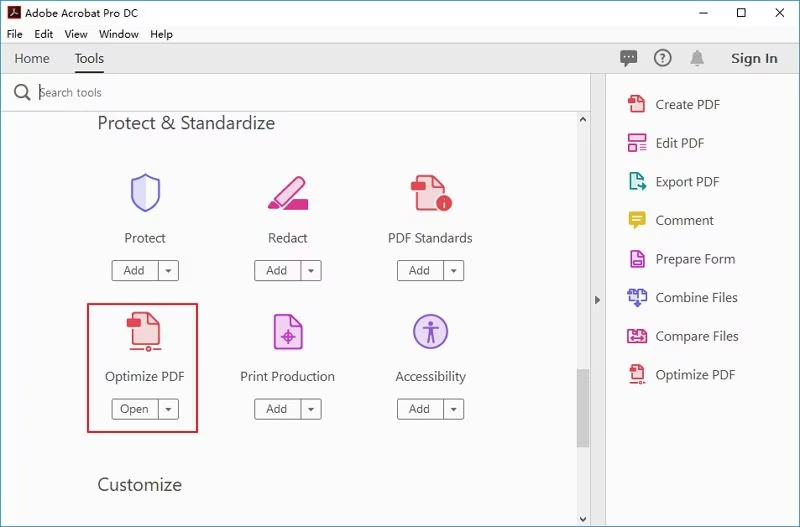
- أقصى تحكم في الصور والخطوط والبيانات الوصفية
- نتائج عالية الجودة مع ضبط دقيق
- معالجة غير متصلة للخصوصية
Cons:
- يتطلب اشتراكاً مدفوعاً
- منحنى تعلم لإعدادات المحسن المتقدمة
- الضغط المفرط ممكن إذا كانت الإعدادات عدوانية جداً
- بنقرة واحدة (الأسرع):
- ملف ← حفظ كآخر ← PDF مخفض الحجم
- اختر التوافق إذا طُلب منك وحفظ.
- مخصص (موصى به عندما تكون الجودة مهمة):
- ملف ← حفظ كآخر ← PDF محسن
- تكوين:
- الصور: تقليل العينة إلى 150 DPI للويب/البريد الإلكتروني أو 300 DPI للطباعة؛ اختر
JPEGأوJPEG2000بجودة متوسطة. - الخطوط: مجموعة فرعية أو إزالة الخطوط المضمنة عندما يكون آمناً (لا تزل إذا أثر على المظهر).
- تجاهل الكائنات: إزالة العناصر غير المستخدمة، مصغرات الصفحات، الملفات المضمنة، والطبقات المخفية التي لا تحتاجها.
- تنظيف: إزالة البيانات الوصفية، تحسين الهيكل، وتمكين الخطية لعرض ويب سريع.
- الصور: تقليل العينة إلى 150 DPI للويب/البريد الإلكتروني أو 300 DPI للطباعة؛ اختر
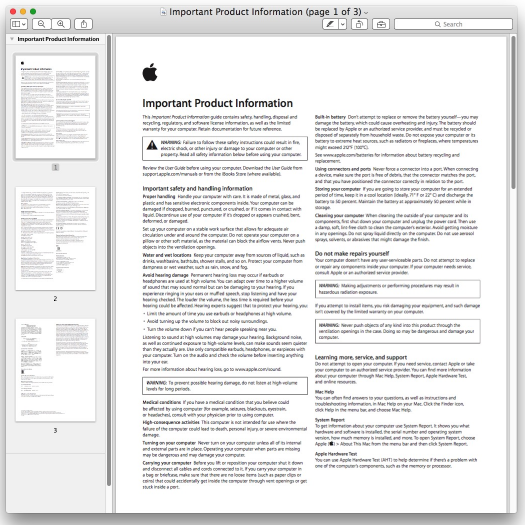
- مثبتة بالفعل على macOS
- تصدير سريع جداً بخطوتين
- يمكن أن تحسن مرشحات Quartz المخصصة الجودة
Cons:
- يمكن أن يضغط المرشح الافتراضي الصور بشكل مفرط
- تحكم محدود مقابل Acrobat Pro
- غير مثالي لملفات PDF الغنية بالصور
- افتح PDF الخاص بك في Preview ← ملف ← تصدير.
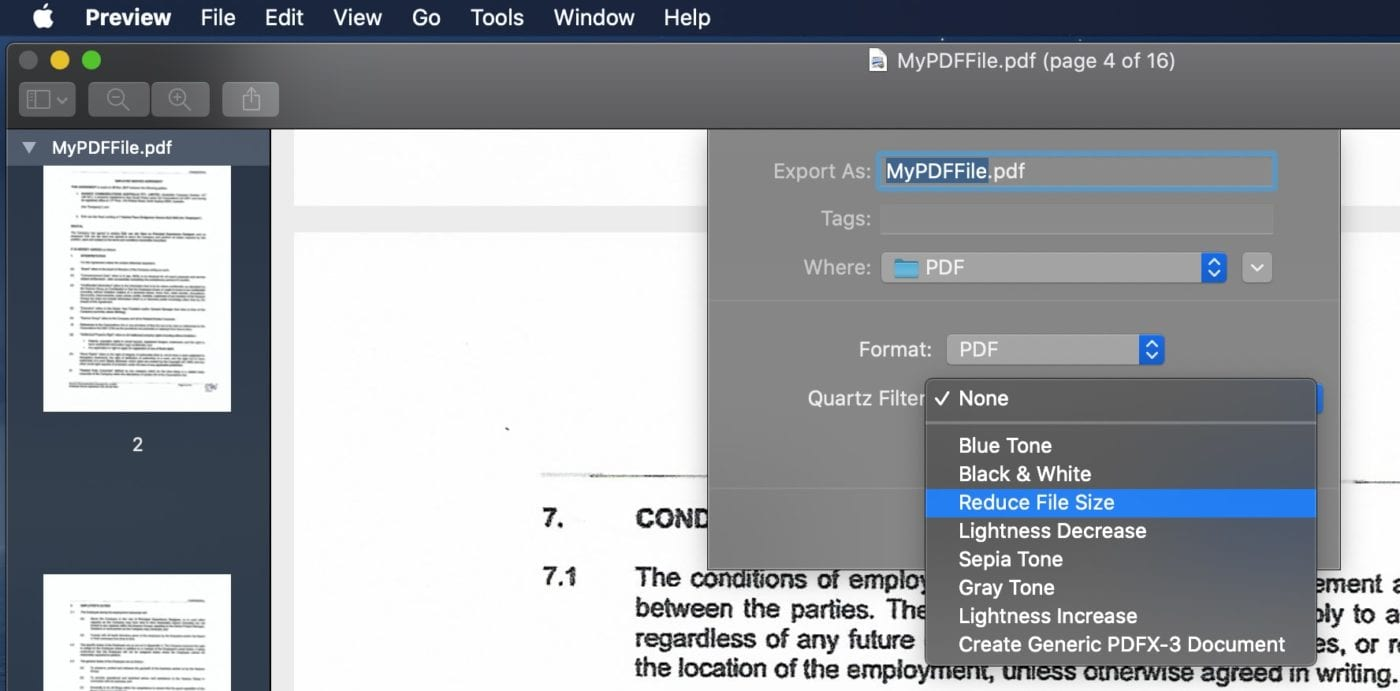
- حدد مرشح Quartz: تقليل حجم الملف ← حفظ.
- يؤتمت دفعات كبيرة بشكل متسق
- تحكم دقيق الحبيبات عبر سطر الأوامر
- عبر المنصات على Windows وmacOS وLinux
Cons:
- يتطلب الإلمام بسطر الأوامر
- الإعدادات الخاطئة يمكن أن تقلل الجودة
- الاختبار والنسخ الاحتياطية أساسيان
الخطوات
- قم بتثبيت Ghostscript من الموقع الرسمي وأضفه إلى مسار النظام الخاص بك.
- ابدأ بملف واحد: قم بتشغيل أمر متوازن يستهدف حوالي
150DPI للصور الملونة/الرمادية وراجع الجودة. - إعداد أوامر دفعية (Bash أو PowerShell) لمعالجة ملفات PDF متعددة إلى مجلد إخراج «compressed_».
- كرر للوصول إلى الأحجام المستهدفة بخفض DPI إلى
120أو96فقط إذا لزم الأمر؛ تحقق من الخطوط والألوان والرسوم البيانية قبل التنفيذ.
gs -sDEVICE=pdfwrite -dCompatibilityLevel=1.6 -dPDFSETTINGS=/ebook \
-dColorImageDownsampleType=/Bicubic -dColorImageResolution=150 \
-dGrayImageDownsampleType=/Bicubic -dGrayImageResolution=150 \
-dMonoImageDownsampleType=/Subsample -dMonoImageResolution=300 \
-dDetectDuplicateImages=true -dCompressFonts=true \
-o output.pdf input.pdf
for f in *.pdf; do
gs -sDEVICE=pdfwrite -dCompatibilityLevel=1.6 -dPDFSETTINGS=/ebook \
-dColorImageResolution=150 -dGrayImageResolution=150 \
-o "compressed_$f" "$f"
done
Get-ChildItem *.pdf | ForEach-Object {
$out = "compressed_$($_.Name)"
gs -sDEVICE=pdfwrite -dCompatibilityLevel=1.6 -dPDFSETTINGS=/ebook `
-dColorImageResolution=150 -dGrayImageResolution=150 `
-o $out $_.FullName
}
- ابدأ بـ
150DPI للصور الملونة/الرمادية، ثم اضبط إلى120أو96DPI إذا كان لا يزال كبيراً؛ راجع الجودة في كل خطوة. - فكر في
-dPDFSETTINGS=/screenفقط للقطع العدواني؛ توقع تدهوراً ملحوظاً في الصور.
qpdf --linearizeيحسن «Fast Web View» لكنه لن يصغر الصور الكبيرة بشكل معنوي.- ملفات تعريف الألوان وتسطيح الشفافية يمكن أن يغيرا المظهر — اختبر على بضع صفحات أولاً.
كيفية ضغط PDF دون فقدان الجودة؟
كيفية ضغط PDF ممسوح ضوئياً؟
كيفية ضغط PDF إلى 100كيلوبايت؟
لماذا لم يجعل ZIP ملف PDF الخاص بي أصغر؟
سهل للاستخدام مناسبة للمستخدمين المبتدئين.
وظائف تحرير متعددة تشفير / فك تشفير / تقسيم / دمج / إضافة علامة مائية.
عالية الأمان استخدام خوارزمية تشفير AES256 لتشفير ملفات PDF وحمايتها.
تحرير/ تحويل سريع تعديل/ تحويل ملفات متعددة بسرعة في نفس الوقت.
تحويل تنسيقات متعددة يمكن تحويل PDF إلى Word وExcel وPowerPoint وText، وإلخ.
سهل للاستخدام مناسبة للمستخدمين المبتدئين.
وظائف تحرير متعددة تشفير / فك تشفير / تقسيم / دمج / إضافة علامة مائية.
تحرير/ تحويل سريع تعديل/ تحويل ملفات متعددة بسرعة في نفس الوقت.
تجربة مجاناتجربة مجانا قد تم تنزيل مجانا 2954 مرة!روابط متعلقة :
دمج ملفات PDF بسهولة وسرعة: الحل الأمثل لمشكلتك

30/01/2026
إسراء : اكتشف في هذا الدليل أفضل الطرق لتقسيم ملفات PDF بسهولة، سواء باستخدام برامج مثل Renee PDF Aide أو...
طريقة سهلة لتقسيم ملفات PDF مجاناً أونلاين وبدون برامج
28/01/2026
إسراء : دليل عملي يوضح أفضل الطرق لتقسيم ملفات PDF بسهولة، سواء عبر الإنترنت أو باستخدام برامج الكمبيوتر أو الأدوات...
حول ملفات PDF متعددة دفعة واحدة بسهولة وبسرعة – اكتشف أفضل الأدوات الآن
28/11/2025
إسراء : وفّر وقتك وزد إنتاجيتك مع أفضل أدوات تحويل PDF الجماعي. تعرّف على أبرز الخيارات المجانية والمدفوعة لتحويل عدة...
حل مشكلة تحويل ملفات PDF إلى إكسل بسهولة: أفضل الأدوات المجانية والسريعة

24/11/2025
محمد : كثيراً ما نواجه في الأعمال المكتبية الحاجة لتحويل عدد كبير من ملفات PDF التي تحتوي على جداول إلى...



تعليقات المستخدمين
ترك تعليق